描画グループを階層化するには?
オブジェクトツリーでは、グループの中に別のグループを配置して、描画を複数の階層に整理することができます。例えば、「週足分析」グループの中に「ライン」、「トレンドライン」、「パターン」グループを作成し、それぞれのグループに個別の描画やサブグループを配置することが可能です。階層の深さに制限はありません。
グループの階層化は、以下のいずれかの方法で行うことができます:
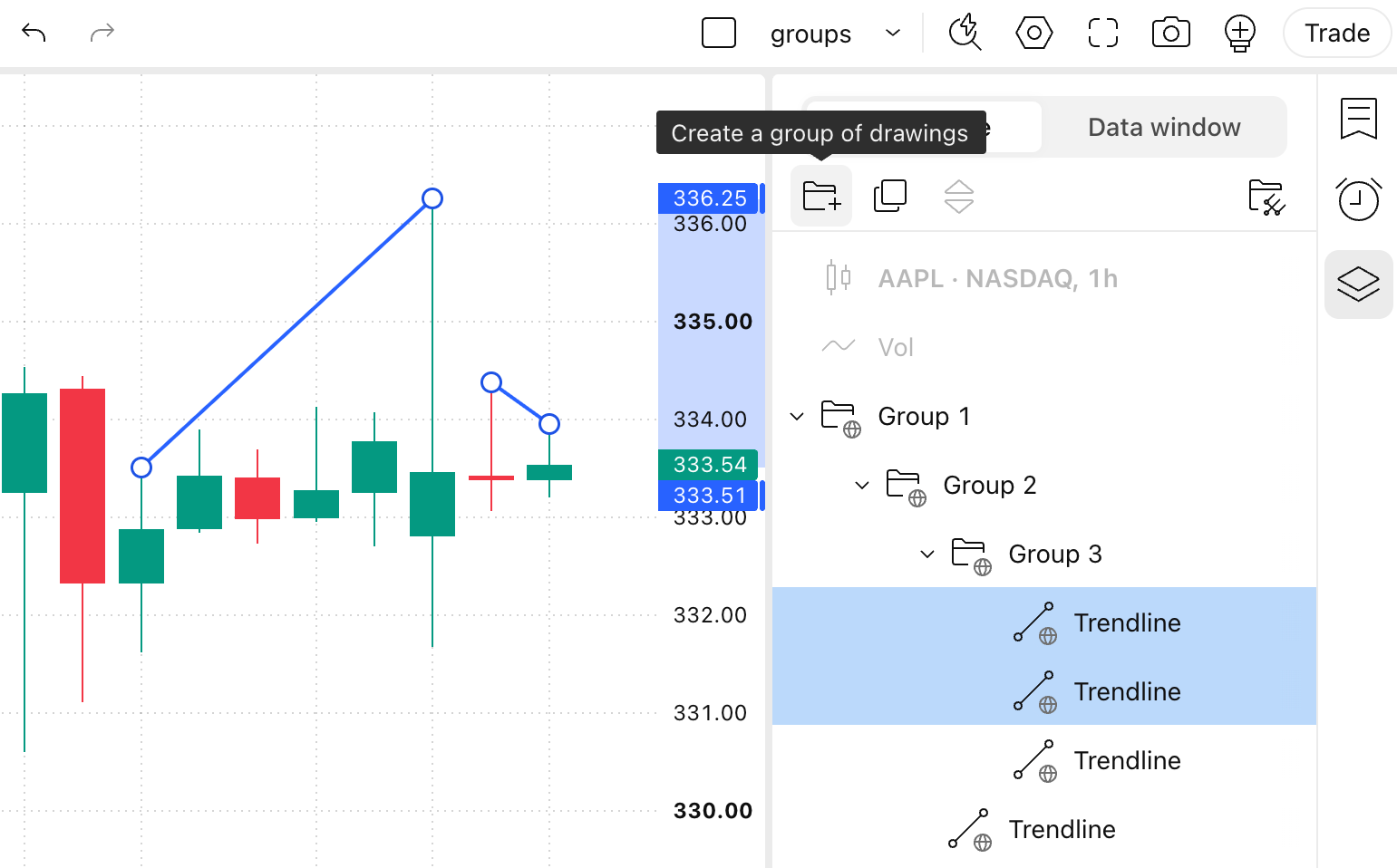
- オブジェクトツリーを開き、Ctrl (Windows) / Cmd (Mac) またはShiftキーを押しながら、グループ化したい描画またはグループを選択します。次に、オブジェクトツリーの上部パネルにある「描画グループを作成」ボタンをクリックします。
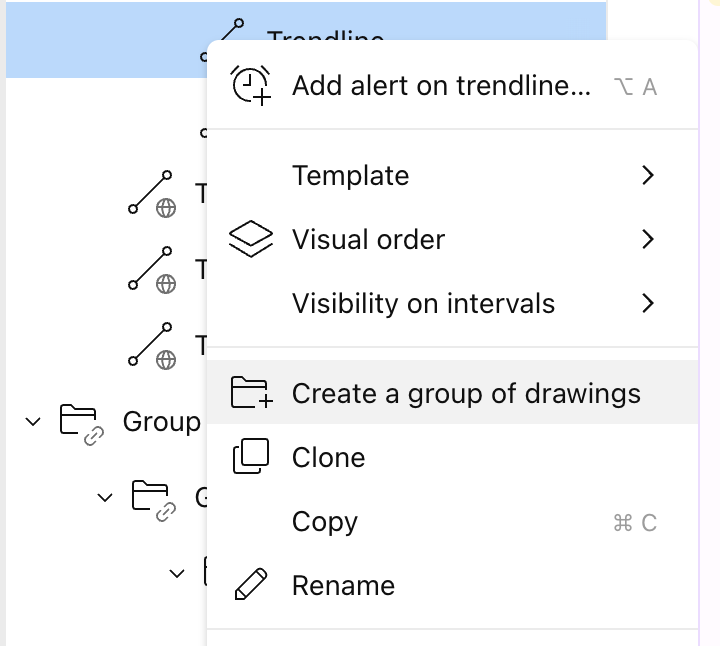
- オブジェクトツリーで描画またはグループを選択し、右クリックしてコンテキストメニューから「描画グループを作成」を選択します。
- オブジェクトツリーでグループをドラッグし、別のグループ内にドロップします。
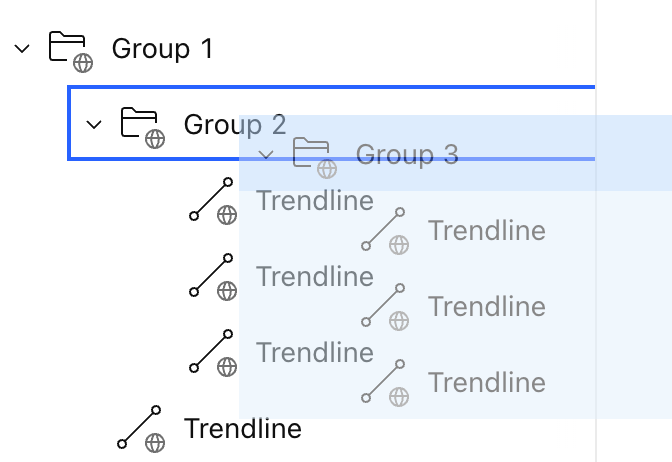
描画またはグループを別のグループのタイトルにドロップすると、そのグループの上部、タイトルのすぐ下に配置されます。折りたたまれたグループは、その上にドラッグしたり何かをドロップしたりしても、折りたたまれたままになります。
階層化グループの仕組み
グループは、その中に含まれるすべての要素と一体となって1つの単位として機能します:
- グループを選択すると、すべての階層レベルの階層化グループと描画を含む、そのグループ内のすべての要素が選択されます。
- グループを削除すると、その中に含まれるすべての階層化グループや描画も削除されます。
- 階層化グループは、親グループ内での位置(並び順)を保持します。
- グループが空になった場合(例えば、グループ内の描画をすべて削除した場合)、グループは自動的に削除されます。これはどの階層レベルでも同様に機能します。
階層化グループの同期
最上位のグループが、その内部のすべての要素に対する同期モードを決定します。内部の階層化グループと描画はすべて、常に同じ同期モードになります。
- グループを別のグループ内に移動すると、内部のすべての要素と共に、親グループの同期モードに切り替わります。描画も同様の動作をします。
- 階層化グループをオブジェクトツリーの最上位に移動しても、同期モードは変わりません。